Die Canvas ist seit der letzten ChatGPT Version in der folgenden Funktionsweise nicht mehr verfügbar.
Canvas – Texte, Code und Dokumente bearbeiten
Inhalt
Intelligent Texte bearbeiten
Canvas ist ein Arbeitsbereich in ChatGPT, der über den normalen Chat hinausgeht. Er ermöglicht es, Inhalte wie Texte oder Code in Form von Dokumenten zu erstellen, strukturiert darzustellen und gemeinsam mit ChatGPT zu bearbeiten.
-
Nahtlose Verbindung von Chat und Dokument
Bearbeitungen im Text und Gespräche im Chat beeinflussen sich gegenseitig – Canvas ist kein getrenntes Tool, sondern ein integrierter Arbeitsraum. -
Versionierung & Nachvollziehbarkeit
Canvas speichert Änderungen nachvollziehbar, sodass frühere Fassungen verglichen oder wiederhergestellt werden können. -
Geeignet für längere Workflows & iterative Arbeit
Ideal für Aufgaben, die mehrere Schritte oder Feedback-Runden brauchen (z. B. Textentwürfe, Code, Konzepte). -
Exportierbar für die Weiterverwendung außerhalb von ChatGPT
Ergebnisse lassen sich mit wenigen Klicks als PDF, Word oder Text herunterladen – hilfreich für Unterricht, Projekte oder Teamarbeit.
Canvas starten
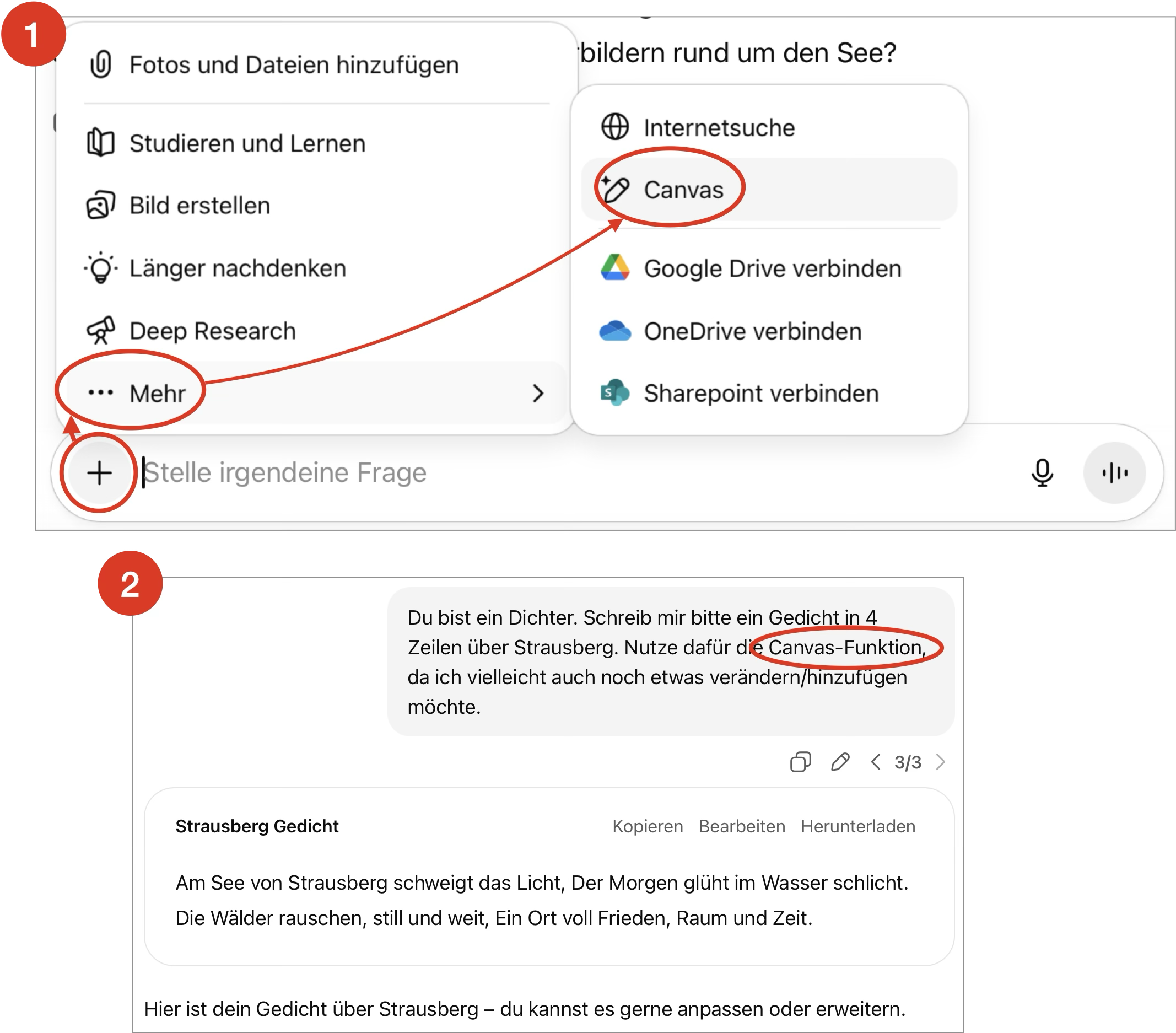
Es gibt drei Wege, eine Canvas zu starten:
- Über das Tool-Menü: Unten auf das „+“-Symbol klicken, anschließend „Mehr“ auswählen und dort die Option Canvas öffnen.
- Direkt aus dem Prompt: In das Eingabefeld schreiben, dass etwas „in einer Canvas“ erstellt werden soll – ChatGPT öffnet daraufhin automatisch eine neue Canvas-Ansicht.
-
Über den Slash-Befehl „/canvas“ - Im Eingabefeld ein „/“ eingeben. Dadurch erscheint eine Liste verfügbarer Befehle. Aus dieser Liste „/canvas“ auswählen – daraufhin öffnet sich sofort eine neue Canvas-Ansicht.
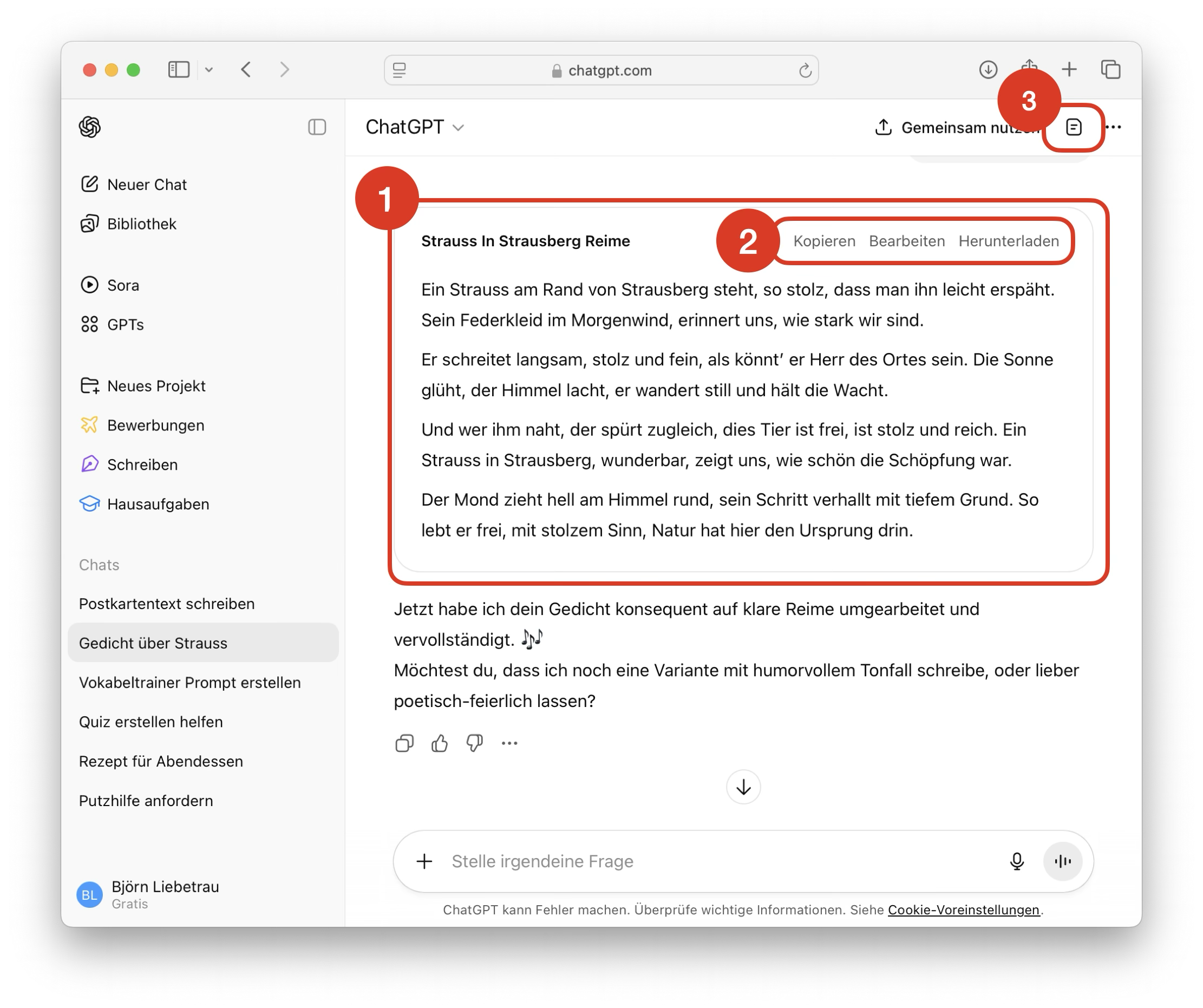
Canvas im Chatfenster
- Canvas-Inhalt: Der Bereich, in dem das aktuelle Dokument angezeigt wird.
- Aktionen für die Canvas: Funktionen zum Kopieren, Bearbeiten oder Herunterladen des Dokuments.
- Übersicht aller Canvas-Dokumente: Symbol zum Anzeigen und Wechseln zwischen allen Canvasses im aktuellen Chat.
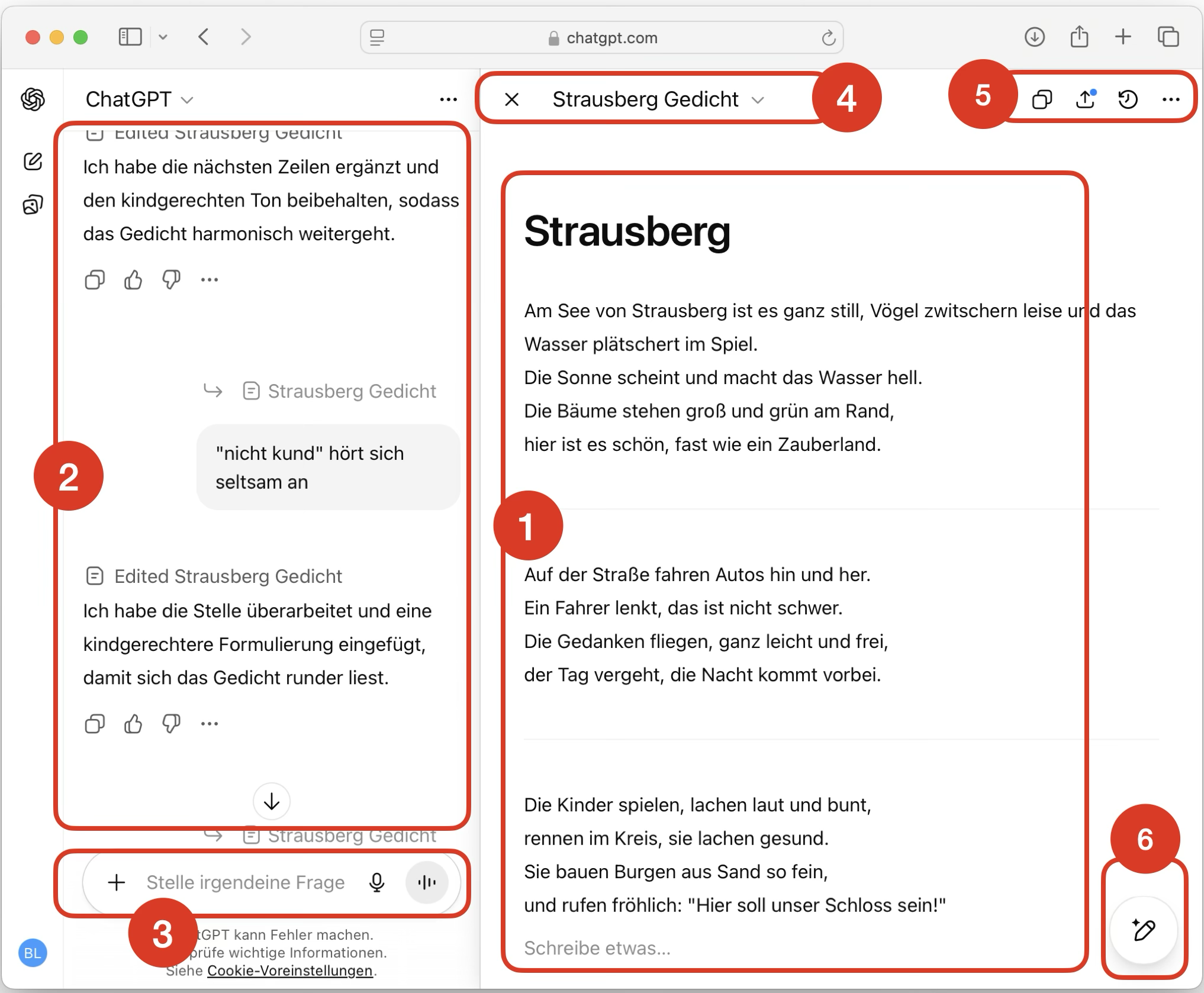
ChatGPT Canvas Ansicht
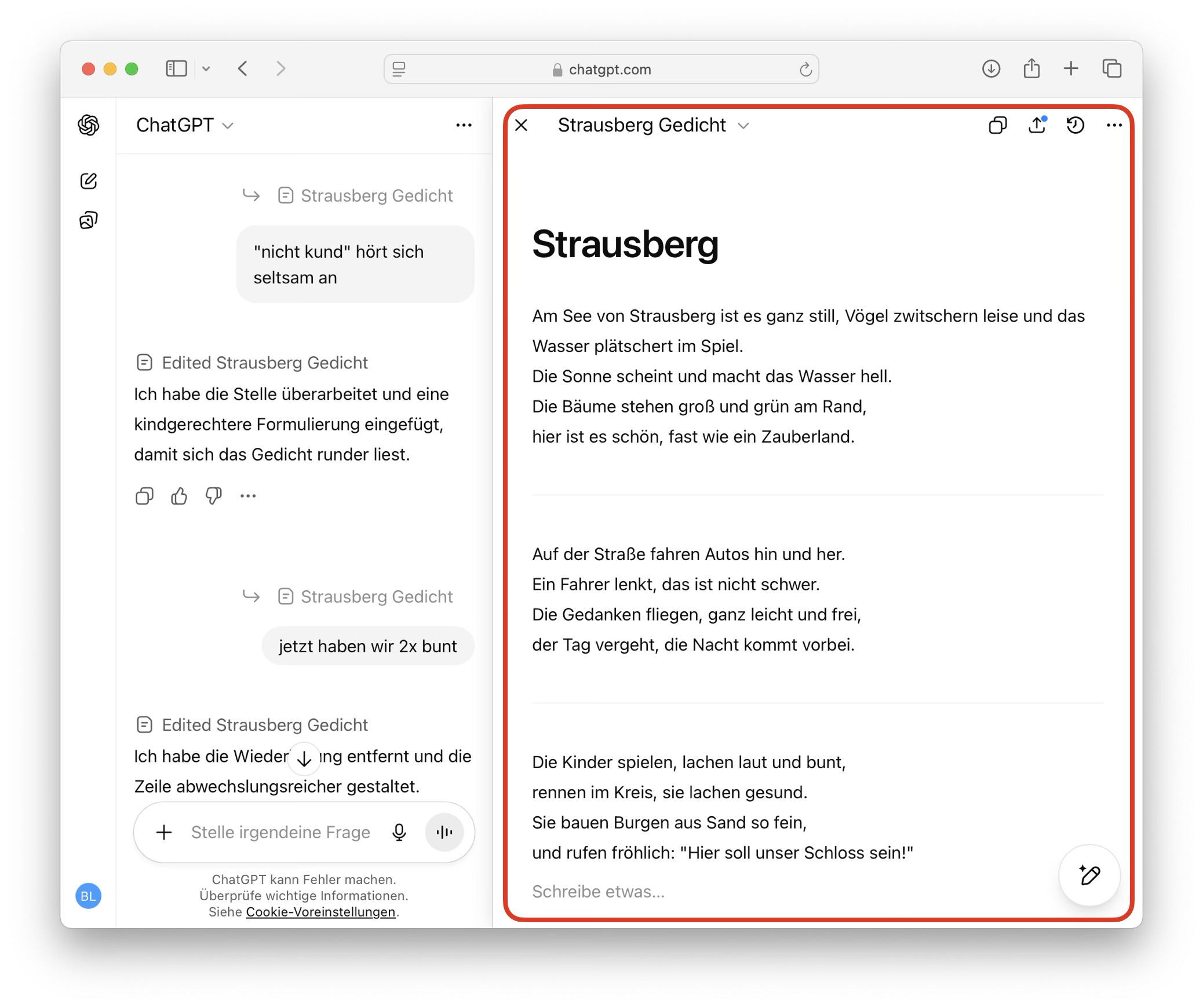
- Dokumentbereich: Text des Canvas-Dokuments, hier können selbst Änderungen gemacht werden.
- Chat-Bereich: Dialogverlauf mit ChatGPT zur Diskussion und Ausarbeitung von Anpassungen.
- Eingabefeld: Eingabe von Anweisungen in Text oder Sprache.
- Dokumenttitel-Leiste: Anzeige und Umbenennen des Dokumentnamens, Schließen über das X-Symbol.
- Menüleiste: Funktionen wie Text kopieren, Teilen, Änderungen anzeigen, Versionen vergleichen und Export als PDF, Word, …
- Bearbeitungen vorschlagen: Länge, Leseniveau, Feinschliff oder Emojis.
Canvas: Formatieren und gezielt bearbeiten
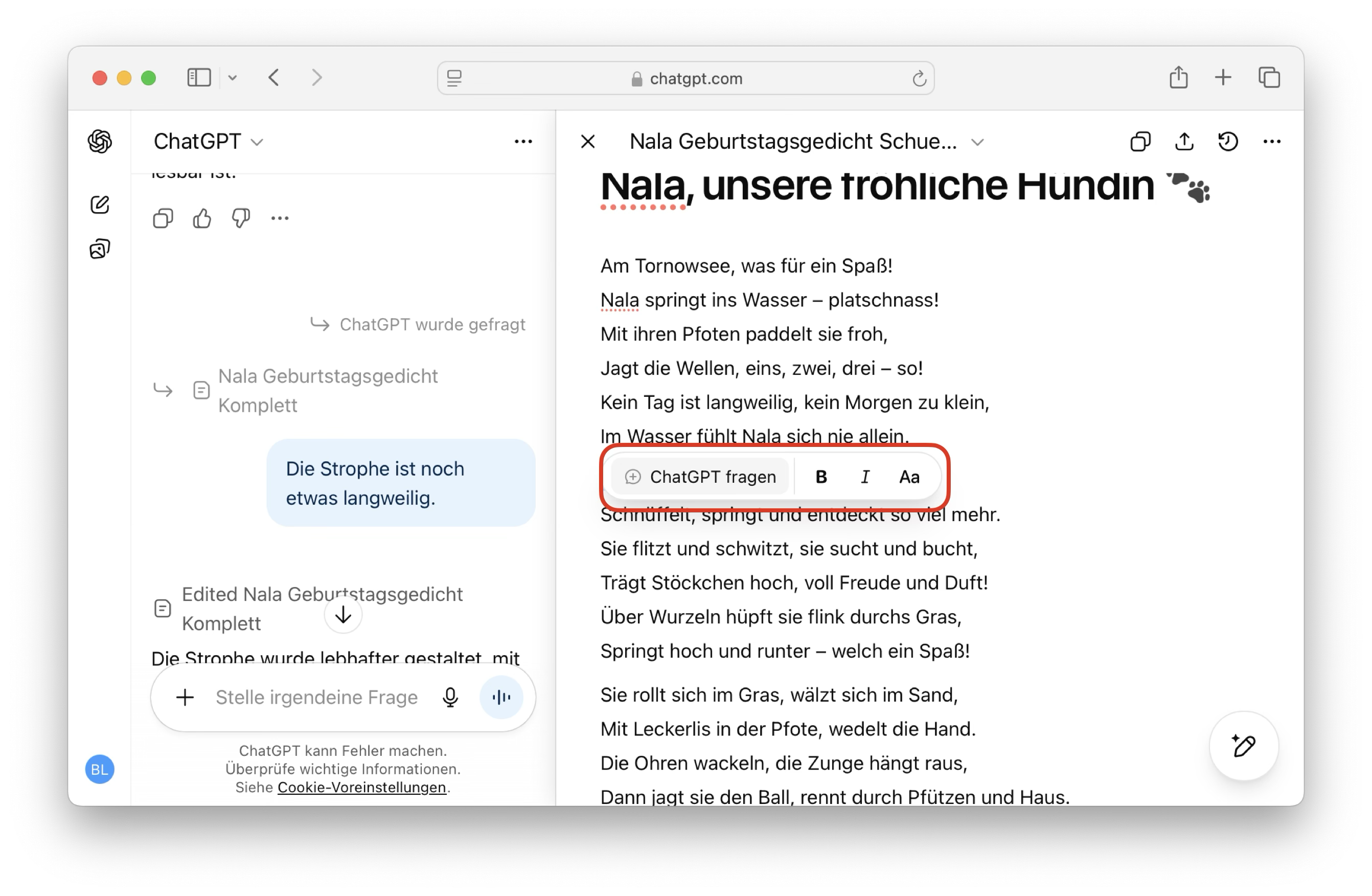
Die Bearbeitungsleiste erscheint, wenn Text in der Canvas markiert wird
Sie bietet folgende Optionen:
- „ChatGPT fragen“ ➝ Der markierte Textbereich wird gezielt zur Bearbeitung an ChatGPT übergeben (z. B. „mach es kürzer“, „formuliere es freundlicher“)
- Fett, Kursiv, weitere Formatierung (Text, Überschrift 1-3)